


WorkSection
Worksection – Программа для учета задач в рамках всех сотрудников, отделов и предприятий. Внедрение системы учета в группе компаний "Никоинтерм" позволит:
1. Улучшить взаимодействие между отделами и предприятиями
2. Усилить контроль за выполнением задач
3. Контролировать дедлайны по задачам
4. Представлять выполненные работы на отчетность для руководства.
Ведение учета задач поможет более организованно работать и развиваться компании и работникам.
Регистрация на платформе

РЕГИСТРАЦИЯ ДЛЯ РУКОВОДИТЕЛЕЙ ОТДЕЛОВ 1.
Чтобы зарегистрироваться, отправьте в чат следующую информацию:
1. Ваша Фамилия и Имя
2. Компанию в которой работаете
3. Должность и отдел
4. Телефон и емейл (обязательно)
5. Дата рождения (без года)
(Инструкция по добавлению сотрудников отдела)
РЕГИСТРАЦИЯ ДЛЯ СОТРУДНИКОВ:
Если Вы Сотрудник компании , то обратитесь к Руководителю Вашего отдела для регистрации в Системе WorkSection
* В случае невозможности или отсутствия Начальника отдела, Вы можете обратиться в чат напрямую, отправив указанную выше контактную информацию.

Как войти в WorkSection
Чтобы войти в аккаунт Worksection: перейдите по ссылке или нажмите кнопку ниже. Также справа вы найдете кнопку для перехода в группу поддержки в Telegram, где мы поможем по внедрению и работе программы Worksection. Чтобы войти в программу, сначала обратитесь к своему руководителю для регистрации, а при входе введите Ваш e-mail в качестве логина и пароля.
Основные сущности WorkSection
Назначение программы WorkSection только одно – ведение проектов. Поэтому у нее нет нескольких разделов или направлений. Есть только отражение одних и тех же задач, которые имеют такую вложенность:

Проект
Проектами у нас показаны капании. "Солар Сервис, Никоинтерм, др."

Задача
В якості задач виступають відділи, наприклад в проєкті "Solar Service" є задачі "Маркетинг", "Продажі" й т.д.

Подзадача
В якості підзадачі внесено основні напрями роботи відділу, наприклад проєкти або роботи по сайту.

Вложена задача
Вкладена задача це найменша сутність в системі. Нажаль, більш вкладені задачі робити
не можна.

Этапы задачи
Мелкие этапы задачи можно отслеживать чек-боксами, но на них нельзя отдельно назначать исполнителей и дедлайны

Отображение задач
Сильной стороной программы есть удобство отображения задач.
Вы можете выбрать отображение:
- списком
- диаграммой Ганта
- Календарем
- канбан-доской (по этапам реализации)
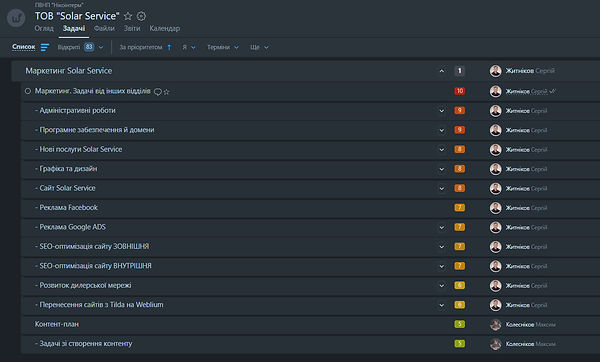
Список
Подходит для большого количества простых задач с простой группировкой

Диаграмма Ганта
Подходит для больших сложных проектов с зависимостями задач
(Например: "Не построим забор, пока не выкопаем ямы и не доставим сам забор на участок").

Календарь
Используется для контроля дед-лайнов по задачам или планированию загруженности подчиненных.
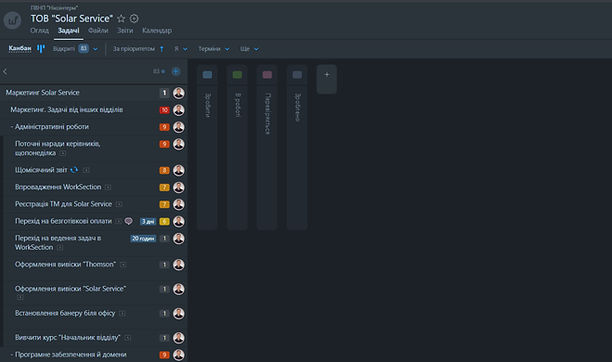
Канбан-доска
Позволяет перемещать задачи по статусам выполнения и используется при простых однотипных задачах в большом количестве (обычно - задачи поддержки или сервиса)
Создать новую задачу
Создавать новые задачи можно как по одной, так и по группам При созданных задач группами меньше параметров доступно сразу до наполнения.
ВНИМАНИЕ! Внимательно следите, в какую группу задач вы добавляете подзадачу.
При неправильном размещении подзадач их можно перемещать через меню "Перенести" в меню подзадачи.
Создание по одной задаче

Создание группы задач
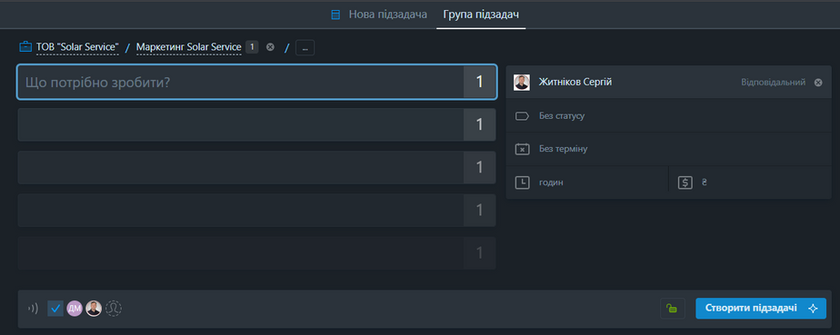

Создать новую задачу 1
Создать новую задачу можно двумя способами.
1. Нажать кнопку "+", где выбрать какую вложенность задачу Вы хотите создать.


Создать новую задачу 2
Выбрав группу задач, можно создать подзадачи или вложенные задачи в настройках, нажав справа "..."

Параметры задачи

Задача состоит из нескольких параметров:
1. Самой задачи (Заголовок)
2. Ответственного за задачу
3. Статус задачи (полезно для отображения в виде Canban-доски)
4. Расходы на исполнение (в часах или деньгах. Подробно в разделе "Оплаты")
4. Дедлайн (может быть указан на дату и время или на промежуток времени).
ВАЖНО!!! Можно создать ежемесячные или ежегодные задачи, например
для платежей или отчетов, при закрытии которой будет автоматически создаваться новая.
Настройки в разделе "срок")
5. Комментарии или мелкие задачи по проекту
(Можно сделать в виде чек-бокса, нумерованного перечня или буллитов).
6. Доступ к задаче. Подробно в разделе "Доступы"
Важно! После создания все параметры задачи можно изменить.
Меню подзадачи – Редактирование.
Закрытие задачи
Задача считается выполненной, если нажата соответствующая кнопка


Документы
В системе есть возможность добавлять документы в задачи, но доступен лимит только в 50 Гб на весь аккаунт. Поэтому прошу быть осторожными при погрузке документов
ВНИМАНИЕ!!! Для обмена файлами у нас по-прежнему используется Google Drive объемом 2 Тб. Просим все файлы сбрасывать туда.

Как добавлять людей
Добавлять сотрудников могут начальники отделов:
- в целевом разделе "Люди" в шапке программы (лишь у руководителей отделов, у кого есть права на добавление подчиненных). Фото слева.


Уровни доступов
Для каждого человека можно настроить доступ.
1. Через роль человека, при создании (читатель/менеджер/директор команды)
2. Отдельно можно добавлять к задаче людей, которые будут иметь к ней доступ (если доступа нет на уровне правил роли на платформе).


Оплата работ.
В целом в программе WorkSection нет модуля работы с финансами, учета или оформления документов.
Единственный учет имеющийся – почасовая оплата специалистов. В каждой задаче есть плановая трата времени на ее реализацию. Но можно добавить этапы работы над задачей, указав дату и время, посвященное задаче (картинки слева).
Также для каждого полуработника можно указать отдельную ставку за работу почасово (изображение ниже). Эта ставка будет учитываться при вычислении затрат при подтверждении выполнения задач.


Отчеты
В платформе WorkSection есть 3 вида отчетов:
1. Контрольная панель проекта (Общие показатели выполнения задач по количеству и исполнителям) (Нижняя картинка)
2. Отчет по задачам за период (по выбору) в разрезе людей или задач
(пример слева, отчет по задачам)


Спасибо за внимание
При необходимости Вы можете обращаться в группу поддержки с предложениями или вопросами.
Желаем удачи